Un suivi d'entraînement qui montre à quoi ressemblait vraiment chaque séance
FitRest rassemble tous les entraînements enregistrés dans Apple Santé et déplie chacun d'eux en une analyse complète : fréquence cardiaque, parcours, splits, énergie et comparaison avec vos séances récentes. Vous voyez ce que vous avez fait, avec quelle intensité, et si vous progressez, sans passer d'une app à l'autre.
Mis à jour le
En bref
Pour analyser en détail un entraînement Apple Watch, ouvrez-le dans FitRest. Chaque séance enregistrée dans Apple Santé y reçoit une analyse complète : temps passé dans chacune des cinq zones de fréquence cardiaque, score d'intensité de 0 à 100, carte du parcours colorée selon la vitesse, splits, énergie et comparaison avec vos entraînements récents du même type.

- Où
- Onglet Activité et Tableau de bord
- Période
- Jour sélectionné, 7, 14, 30 ou 60 jours
- Prérequis
- Tout entraînement enregistré dans Apple Santé
- Intensité
- 0-100 par entraînement
Vos entraînements, en résumé
La carte Entraînements indique le nombre de séances enregistrées sur la période choisie, avec le total des calories, la moyenne des calories et la durée moyenne. La période part du jour sélectionné et peut s'étendre à 7, 14, 30 ou 60 jours : vous pouvez ainsi examiner une seule séance ou tout un cycle d'entraînement depuis la même carte. Les entraînements récents figurent aussi sur le Tableau de bord, si bien que la dernière séance reste toujours à portée de regard.
Touchez Voir tous les entraînements pour afficher la liste complète, avec votre type d'entraînement le plus fréquent et un résumé texte à partager. Une carte distincte, Types d'entraînement, regroupe les séances par activité, avec le total et la moyenne des calories et de la durée pour chaque type ; touchez un type pour en voir toutes les séances.
Au cœur d'un entraînement
Ouvrez n'importe quel entraînement : FitRest déroule ce qui s'est passé dans l'ordre où vous auriez envie de le lire. Chaque section n'apparaît que si les données existent pour cet entraînement. Une séance de musculation et une course en extérieur n'ont donc pas le même visage, et c'est bien normal.
- Intensité de l'entraînement : un score de 0 à 100 accompagné d'une courte description de l'effort, par exemple une séance régulière et bien maîtrisée. Il nécessite la fréquence cardiaque.
- Fréquence cardiaque : moyenne, minimum et maximum, avec accès à un graphique de fréquence cardiaque coloré par zone et au Replay d'entraînement, qui rejoue la séance en vitesse 0,5x, 1x, 2x ou 4x.
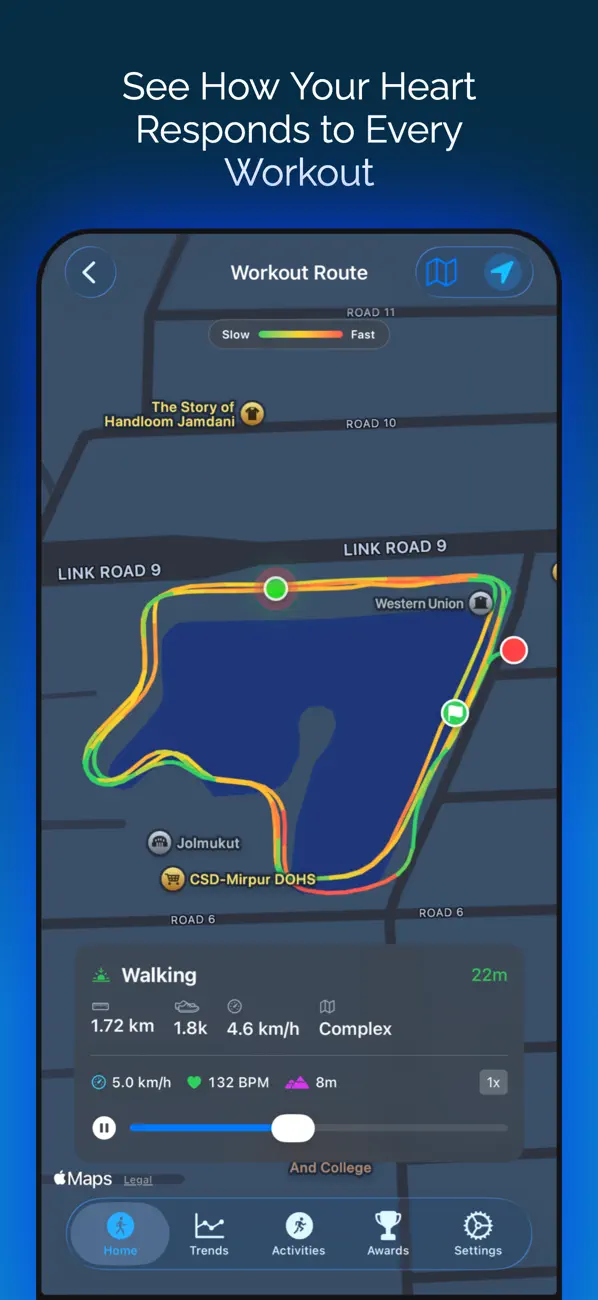
- Itinéraire d'entraînement : pour les entraînements en extérieur avec GPS, une carte colorée selon la vitesse, du vert (plus lent) au rouge (plus rapide), et un replay animé en plein écran dont le repère change de couleur selon votre zone de fréquence cardiaque et affiche en direct la vitesse, la fréquence cardiaque et l'altitude.
- Splits : l'allure au kilomètre ou au mile, selon votre réglage d'unité, avec votre split le plus rapide mis en évidence.
- Analyse d'énergie : calories actives et calories au repos, MET, estimation de l'afterburn et comparaison parlante de ce que vous avez dépensé.
- Données de performance : dénivelé positif, cadence, puissance, mouvements de nage, longueurs et SWOLF, VO2 max, récupération cardiaque et météo, chaque fois que votre appareil les a enregistrés.
- Tendances : la place de cet entraînement par rapport à vos séances des 15, 30 ou 60 derniers jours.
Les zones de fréquence cardiaque, expliquées
Les zones de fréquence cardiaque découpent votre fréquence cardiaque à l'effort en cinq plages, du très facile à l'effort maximal. Elles sont généralement définies en pourcentage de votre fréquence cardiaque maximale, ce qui explique que deux personnes qui courent côte à côte puissent se trouver dans des zones différentes à la même allure. Dans chaque entraînement, FitRest indique le temps passé dans chaque zone, et le nom des zones peut suivre le style que vous préférez : des libellés du quotidien comme Brûlage de graisses et Cardio, ou des termes d'entraîneur ou scientifiques.
- Zone 1 : très léger. Échauffements, retours au calme et récupération active en douceur.
- Zone 2 : léger. Une allure régulière, à laquelle on peut tenir une conversation, qui construit votre base aérobie. C'est là qu'ont leur place les longues sorties faciles.
- Zone 3 : modéré. Soutenu mais confortable. Vous pouvez encore parler, mais seulement par phrases courtes.
- Zone 4 : intense. Le travail au seuil, que l'on ne tient qu'un temps limité, comme les sorties tempo et les fractionnés longs.
- Zone 5 : maximal. Des efforts courts et très durs, comme les sprints, où l'on ne peut plus dire qu'un mot ou deux.
Pourquoi vos zones peuvent sembler trop hautes ou trop basses
Les zones ne valent que ce que vaut la fréquence cardiaque maximale sur laquelle elles reposent. Les estimations fondées sur l'âge sont des moyennes, et beaucoup de personnes ont un maximum réel bien supérieur ou bien inférieur à l'estimation : un footing tranquille prend alors des airs de Zone 4, ou un effort dur des airs de Zone 2. Si vous connaissez votre vrai maximum grâce à un test ou à une course, vos zones vous correspondront bien mieux. Sur l'Apple Watch, vous pouvez aussi modifier vos zones à la main dans Réglages > Exercice > Zones de fréquence cardiaque.
La fréquence cardiaque monte aussi pour des raisons qui n'ont rien à voir avec la forme : la chaleur, la déshydratation, la caféine, le stress, la maladie ou une nuit trop courte peuvent tous la faire grimper à allure égale. Un bracelet trop lâche ou un poignet froid peuvent faire sauter les mesures optiques, surtout pendant le fractionné ou la musculation. Regardez le temps par zone sur plusieurs séances comparables plutôt que de juger un seul entraînement.
Il est également normal qu'un tapis de course et une montre ne s'accordent pas sur la distance ou les calories. Ils ne mesurent pas de la même façon : comparez donc une séance à vos propres séances précédentes sur la même machine ou le même parcours, plutôt qu'à un autre appareil.
Pourquoi il est utile de revenir sur ses entraînements
La forme progresse grâce à un entraînement régulier et répété, suivi d'un repos suffisant. Le plus difficile est de voir ces progrès, car une séance donne rarement une impression différente de la précédente. Passer vos entraînements en revue fait ressortir les évolutions lentes qui comptent : un parcours familier bouclé à une allure plus rapide, le même effort à une fréquence cardiaque plus basse, ou des semaines plus régulières qu'il y a un mois.
La fréquence cardiaque révèle l'effort qui se cache derrière les chiffres. Deux courses de même distance peuvent être des séances très différentes si l'une était facile et que l'autre vous a poussé dans les zones hautes. Voir les deux côte à côte vous aide à garder faciles les jours faciles, à remarquer qu'une séance a été plus dure que prévu, et à équilibrer votre semaine au lieu de vous donner à fond à chaque fois.
FitRest n'est pas un dispositif médical. Si quoi que ce soit vous inquiète dans votre fréquence cardiaque à l'effort, parlez-en à un médecin.
Parcours, replays et partage
Les entraînements en extérieur s'accompagnent d'une carte du parcours que vous pouvez afficher en style Standard, Atténué, Satellite, Satellite 3D, Hybride ou Hybride 3D. Le replay en plein écran suit votre trajet avec une caméra Mouvement ou Zoom, et vous pouvez l'exporter en vidéo de replay dans un style Classique ou Épuré, avec la fréquence cardiaque en surimpression si vous le souhaitez.
Pour partager une séance en image, l'éditeur Créer une image d'entraînement vous laisse choisir une photo d'arrière-plan, sélectionner les données à afficher et les mettre en forme : couleurs, opacité, taille et emplacement. Enregistrez le résultat dans Photos ou partagez-le aussitôt. Vous pouvez aussi partager n'importe quel entraînement sous forme de texte brut.
Les données utilisées
FitRest lit les entraînements dans Apple Santé. Cela comprend les séances enregistrées sur l'Apple Watch, sur l'iPhone, et par d'autres appareils ou apps qui écrivent dans Apple Santé. Lorsqu'un autre appareil enregistre la fréquence cardiaque pendant un entraînement, FitRest la récupère sur la plage horaire de cet entraînement, et les sections de fréquence cardiaque se remplissent quand même. Les parcours nécessitent le GPS ; la puissance, la cadence ou les mesures de natation n'apparaissent que si votre appareil les enregistre.
Sources
Comment l'utiliser
- 1Après chaque séance, ouvrez-la depuis la carte Entraînements et regardez le graphique de fréquence cardiaque pour vérifier que l'effort correspondait à ce que vous aviez prévu.
- 2Utilisez la période de 7 ou 30 jours pour voir combien de séances vous avez casées et quel type d'entraînement domine votre semaine.
- 3Sur un parcours habituel, comparez les splits et les Tendances avec vos séances récentes pour repérer une allure plus rapide ou une fréquence cardiaque plus basse sur la même distance.
- 4Regardez le replay du parcours après une course ou une sortie longue pour voir où vous avez ralenti et où vous avez le plus appuyé.
- 5Créez une image d'entraînement avec votre propre photo quand vous voulez partager une séance marquante.
Entraînements : questions et réponses
Comment voir un résumé détaillé de mon entraînement Apple Watch ?
Enregistrez l'entraînement sur l'Apple Watch comme d'habitude : il est sauvegardé dans Apple Santé. Ouvrez FitRest, allez à la carte Entraînements dans l'onglet Activité ou sur le Tableau de bord, puis touchez la séance. Vous obtenez sur un seul écran la fréquence cardiaque, le temps par zone, l'intensité, le parcours, les splits, l'énergie et les tendances.
L'Apple Watch affiche-t-elle les zones de fréquence cardiaque ?
L'Apple Watch enregistre votre fréquence cardiaque tout au long d'un entraînement, et FitRest la convertit, pour chaque séance, en temps passé dans chacune des cinq zones de fréquence cardiaque. Vous disposez aussi d'un graphique de fréquence cardiaque coloré par zone et d'un replay qui montre dans quelle zone vous étiez à chaque instant.
Quelles sont les 5 zones de fréquence cardiaque ?
La Zone 1 correspond à un effort de récupération très léger, la Zone 2 à une allure facile où l'on peut discuter, la Zone 3 à un effort modéré, soutenu mais confortable, la Zone 4 à un travail intense au seuil, et la Zone 5 à un effort maximal et bref. Chaque zone développe une qualité un peu différente : une bonne semaine en mélange donc généralement plusieurs.
Quelle zone de fréquence cardiaque brûle le plus de graisses ?
Les zones les plus faciles, en général la Zone 2, utilisent une plus grande proportion de graisses comme carburant : c'est pourquoi on appelle souvent la Zone 2 la zone de brûlage de graisses. Les zones plus dures brûlent davantage de calories au total par minute. Pour perdre du poids, la quantité totale d'activité que vous parvenez à maintenir semaine après semaine compte plus que le fait de rester dans une zone précise.
Pourquoi mes zones de fréquence cardiaque sont-elles si élevées ?
La raison la plus fréquente : vos zones reposent sur une fréquence cardiaque maximale inférieure à la vôtre, si bien que des efforts ordinaires atterrissent dans les zones hautes. La chaleur, la caféine, le stress, un mauvais sommeil et un bracelet trop lâche peuvent aussi faire monter les mesures. Si vous connaissez votre vraie fréquence cardiaque maximale, des zones calculées à partir d'elle refléteront mieux votre effort.
Comment modifier mes zones de fréquence cardiaque sur l'Apple Watch ?
Sur l'Apple Watch, ouvrez Réglages, puis Exercice, puis Zones de fréquence cardiaque, et choisissez Manuel pour définir vos propres limites. Vous pouvez faire la même modification dans l'app Apple Watch sur l'iPhone, sous Ma montre > Exercice. FitRest répartit le temps de vos entraînements dans cinq zones qui lui sont propres : sa répartition peut donc différer légèrement de celle de la montre.
FitRest affiche-t-il les entraînements enregistrés par d'autres apps ou appareils ?
Oui. FitRest lit tous les entraînements enregistrés dans Apple Santé, y compris ceux de l'Apple Watch, de l'iPhone et des autres appareils ou apps qui y écrivent. La fréquence cardiaque enregistrée par un autre appareil pendant l'entraînement est utilisée elle aussi.
Puis-je voir mon parcours de course coloré selon la vitesse ?
Oui. Les entraînements en extérieur avec GPS affichent une carte colorée du vert pour les portions les plus lentes au rouge pour les plus rapides. Le replay en plein écran, lui, colore le repère mobile selon la zone de fréquence cardiaque.
Les splits sont-ils affichés en kilomètres ou en miles ?
Les splits suivent votre réglage d'unité de distance : ils indiquent donc l'allure au kilomètre ou au mile. Le split le plus rapide est mis en évidence.
Puis-je enregistrer un entraînement dans FitRest ?
FitRest lit et analyse les entraînements que vous enregistrez avec l'Apple Watch, l'iPhone ou une autre app qui écrit dans Apple Santé. Enregistrez la séance comme d'habitude : elle apparaîtra dans FitRest.
Puis-je recevoir un rappel pour commencer mon entraînement ?
Oui. Les Notifications d'entraînement vous permettent de définir une heure de début, le nombre de minutes d'avance avec lequel vous souhaitez être prévenu et les jours de répétition.
Fonctionnalités associées
Charge cardiovasculaire
L'analyse des zones de fréquence cardiaque sur vos entraînements récents, avec des analyses de votre dosage d'intensité.
Analyses d'entraînement
Habitudes d'entraînement, classement par intensité, récupération du lendemain et profil d'athlète, à partir de vos propres séances.
Records personnels
Vos meilleurs entraînements des 12 derniers mois, un bilan du mois écoulé et une grille d'activité sur toute l'année.
Récupération cardiaque
Le nombre de battements que perd votre fréquence cardiaque dans la minute qui suit un entraînement, classé de Bas à Excellent et suivi sur plusieurs années.
Découvrez vos propres tendances
FitRest lit les données déjà présentes dans Apple Santé : il suffit d'autoriser l'accès, rien d'autre à configurer.
iPhone, iPad et Apple Watch. Nécessite iOS 17 ou version ultérieure.