1回1回のワークアウトの中身まで見える、ワークアウト記録
FitRestはヘルスケアに保存されたすべてのワークアウトを集め、それぞれを心拍数、ルート、スプリット、エネルギー、最近のワークアウトとの比較まで、詳しく分析して表示します。何をしたのか、どれくらいきつかったのか、前に進めているのかを、アプリを行き来せずに確認できます。
更新日
ひとことで言うと
Apple Watchのワークアウトを詳しく分析するには、FitRestで開いてください。ヘルスケアに保存されたすべてのワークアウトについて、5つの心拍ゾーンそれぞれで過ごした時間、0〜100の強度スコア、速度で色分けしたルートマップ、スプリット、エネルギー、同じ種類の最近のワークアウトとの比較といった詳しい分析が表示されます。

- 場所
- 「アクティビティ」タブとダッシュボード
- 期間
- 選択した日、7日、14日、30日、60日
- 必要なもの
- ヘルスケアに保存されたワークアウト
- 強度
- ワークアウトごとに0〜100
ワークアウトをまとめて確認
「ワークアウト」カードには、選択した期間に記録したワークアウトの回数と、合計カロリー、平均カロリー、平均時間が表示されます。期間は選択した日を起点に、7日、14日、30日、60日まで広げられるので、1回のワークアウトもトレーニング期間全体も同じカードから確認できます。最近のワークアウトはダッシュボードにも表示されるため、直近のワークアウトをいつでもすぐに確認できます。
「すべてのワークアウトを表示」をタップすると、もっとも頻度の高いワークアウトの種類や、共有できるテキストのサマリーを含む全リストが開きます。別のカード「ワークアウトの種類」では、ワークアウトを種目ごとにまとめ、種類別の合計・平均のカロリーと時間を表示します。種類をタップすれば、その種類のワークアウトをすべて確認できます。
1回のワークアウトの中身
ワークアウトを開くと、FitRestは起きたことを、読みたい順番に並べて表示します。各セクションは、そのワークアウトにデータがある場合にだけ表示されます。そのため、筋力トレーニングと屋外ランニングでは見え方が異なりますが、それが本来あるべき姿です。
- ワークアウト強度:0〜100のスコアと、安定した無理のないワークアウト、といった負荷の短い説明。心拍数のデータが必要です。
- 心拍数:平均、最小、最大。タップすると、ゾーンごとに色分けされた心拍数グラフと、ワークアウトを0.5倍、1倍、2倍、4倍の速度で再生できる「ワークアウトリプレイ」が開きます。
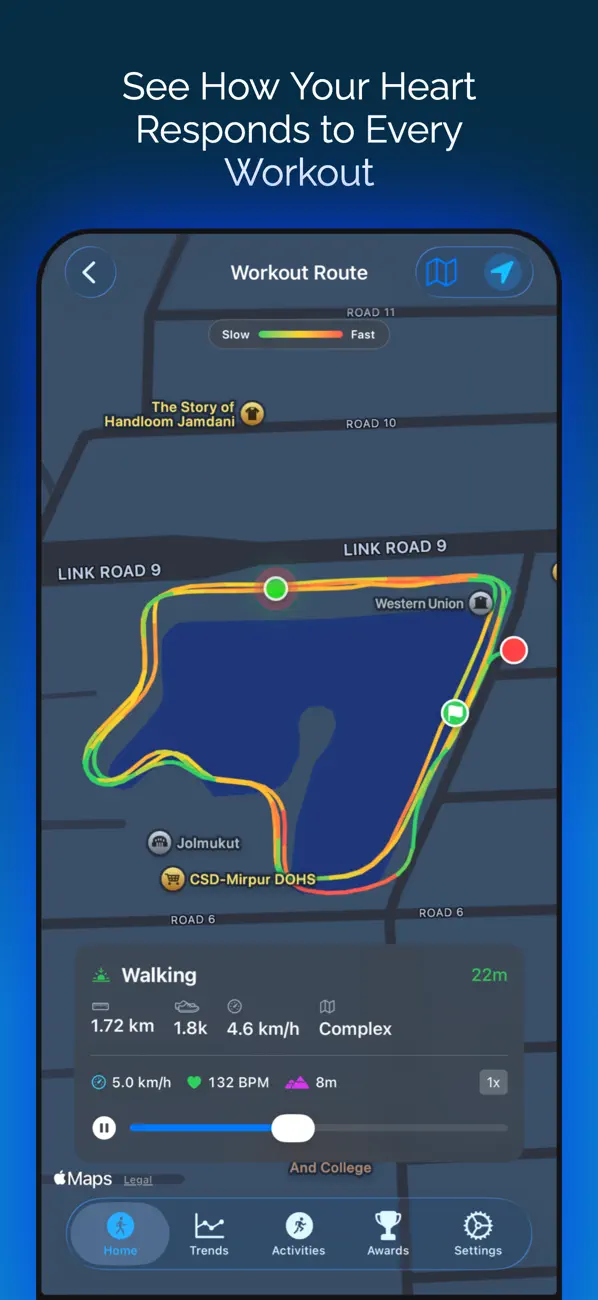
- ワークアウトルート:GPSを使った屋外ワークアウトでは、速度に応じて緑(遅い)から赤(速い)に色分けされたマップが表示されます。全画面のアニメーションリプレイでは、マーカーの色が心拍ゾーンに合わせて変わり、その時点の速度、心拍数、標高が表示されます。
- スプリット:単位の設定に応じて、1キロメートルごとまたは1マイルごとのペースを表示。もっとも速いスプリットには印が付きます。
- エネルギー分析:アクティブカロリーと安静時カロリーの比較、METs、アフターバーンの推定値、消費したカロリーのわかりやすい比較。
- パフォーマンスデータ:獲得標高、ケイデンス、パワー、スイミングのストローク数・ラップ数・SWOLF、VO2 max、心拍回復、天気を、デバイスが記録している場合に表示します。
- トレンド:このワークアウトが、過去15日、30日、60日のワークアウトと比べてどうだったか。
心拍ゾーンとは
心拍ゾーンは、運動中の心拍数を、とても楽なレベルから全力まで5つの帯に分けたものです。通常は最大心拍数に対する割合で設定されるため、並んで同じペースで走っている2人が別々のゾーンにいることもあります。FitRestは各ワークアウトの中で、それぞれのゾーンで過ごした時間を表示します。ゾーンの名前は、「脂肪燃焼」や「有酸素運動」といった日常的な呼び方から、コーチング用語や科学的な用語まで、好みのスタイルに合わせられます。
- ゾーン1:非常に軽い。ウォームアップ、クールダウン、回復のための軽い運動。
- ゾーン2:軽い。会話ができる一定のペースで、有酸素能力の土台を作ります。長くて楽なワークアウトはここに入ります。
- ゾーン3:適度。ややきついけれど心地よい強度。話せるものの、短い文で途切れがちになります。
- ゾーン4:ハード。テンポ走や長めのインターバルなど、限られた時間だけ維持できる閾値付近の運動。
- ゾーン5:最大。スプリントのような短く非常にきつい運動で、ひと言ふた言しか話せません。
ゾーンが高すぎる・低すぎるように見える理由
ゾーンの精度は、もとになる最大心拍数しだいです。年齢から求める推定値はあくまで平均であり、実際の最大心拍数が推定値を大きく上回る人も下回る人も少なくありません。そのため、軽いジョギングがゾーン4に見えたり、きつい運動がゾーン2に見えたりします。テストやレースで実際の最大心拍数がわかっていれば、ゾーンはずっと自分に合ったものになります。Apple Watchでは、「設定」>「ワークアウト」>「心拍数範囲」でゾーンを手動で編集することもできます。
心拍数は、体力とは関係のない理由でも上がります。暑さ、脱水、カフェイン、ストレス、体調不良、睡眠不足はいずれも、同じペースでも心拍数を押し上げます。バンドがゆるかったり手首が冷えていたりすると、特にインターバルや筋力トレーニング中に、光学式センサーの測定値が跳ねることがあります。1回のワークアウトで判断するのではなく、似た内容の複数のワークアウトでゾーンごとの時間を見てください。
また、トレッドミルとApple Watchで距離やカロリーが食い違うのもよくあることです。測り方が異なるため、別のデバイスと比べるのではなく、同じマシンや同じルートでの自分の過去のワークアウトと比べましょう。
ワークアウトを振り返ることが大切な理由
体力は、コツコツと繰り返すトレーニングと、その後の十分な休息によって向上します。難しいのは、その進歩を実感することです。1回のワークアウトが前回と違って感じられることは、めったにないからです。ワークアウトを振り返ると、大切なゆっくりとした変化が見えてきます。いつものルートを以前より速いペースで走れた、同じ負荷でも心拍数が低くなった、1か月前より週ごとの取り組みが安定してきた、といった変化です。
心拍数は、数字の裏にある負荷を教えてくれます。同じ距離を走った2回のランニングでも、片方は楽で、もう片方は高いゾーンまで追い込んでいたなら、まったく別のワークアウトです。両方を一緒に見ることで、楽な日を楽なままに保ち、予定よりきつくなったワークアウトに気づき、毎回全力を出すのではなく1週間のバランスを取れるようになります。
FitRestは医療機器ではありません。運動中の心拍数について気になることがあれば、医師にご相談ください。
ルート、リプレイ、共有
屋外ワークアウトにはルートマップが付き、スタンダード、ミュート、衛星、3D衛星、ハイブリッド、3Dハイブリッドのスタイルで表示できます。全画面リプレイは、モーションまたはズームのカメラであなたの軌跡を追い、クラシックまたはクリーンのスタイルでリプレイ動画として書き出せます。心拍数のオーバーレイを重ねることもできます。
ワークアウトを画像として共有したいときは、「ワークアウト画像を作成」エディタで背景の写真を選び、表示するデータ項目を決めて、色、不透明度、サイズ、配置を調整できます。仕上がった画像は「写真」に保存するか、そのまま共有できます。どのワークアウトもテキストとして共有することも可能です。
使用するデータ
FitRestはヘルスケアからワークアウトを読み取ります。Apple WatchやiPhoneで記録したもののほか、ヘルスケアに保存するほかのデバイスやアプリのワークアウトも含まれます。別のデバイスがワークアウト中の心拍数を保存している場合、FitRestはそのワークアウトの時間帯の心拍数を取り込むため、心拍数のセクションもきちんと表示されます。ルートにはGPSが必要で、パワー、ケイデンス、スイミングの指標は、デバイスが記録している場合にのみ表示されます。
出典
使い方
- 1ワークアウトが終わるたびに「ワークアウト」カードから開き、心拍数グラフを見て、負荷が計画どおりだったかを確認しましょう。
- 27日または30日の期間を使って、何回ワークアウトができたか、1週間の中でどの種類が多いかを確認しましょう。
- 3いつものルートでは、スプリットと「トレンド」を最近のワークアウトと比べて、ペースが上がったか、同じ距離で心拍数が下がったかを見つけましょう。
- 4レースや長距離走の後はルートリプレイを見て、どこでペースが落ち、どこでいちばん追い込んだかを確認しましょう。
- 5節目となるワークアウトを共有したいときは、自分の写真を使ってワークアウト画像を作りましょう。
ワークアウトのよくある質問
Apple Watchのワークアウトの詳しいサマリーを見るには?
いつもどおりApple Watchでワークアウトを記録すると、ヘルスケアに保存されます。FitRestを開き、「アクティビティ」タブまたはダッシュボードの「ワークアウト」カードから、そのワークアウトをタップしてください。心拍数、ゾーンごとの時間、強度、ルート、スプリット、エネルギー、トレンドが1つの画面に表示されます。
Apple Watchで心拍ゾーンは見られますか?
Apple Watchはワークアウト中ずっと心拍数を記録しており、FitRestはそれをもとに、すべてのワークアウトについて5つの心拍ゾーンそれぞれで過ごした時間を表示します。ゾーンごとに色分けされた心拍数グラフと、各時点でどのゾーンにいたかがわかるリプレイも利用できます。
5つの心拍ゾーンとは何ですか?
ゾーン1は回復のための非常に軽い運動、ゾーン2は会話ができる楽なペース、ゾーン3はややきついけれど心地よい適度な強度、ゾーン4は閾値付近のハードな運動、ゾーン5は短時間の最大努力です。ゾーンごとに鍛えられるものが少しずつ違うため、良い1週間にはたいてい複数のゾーンが組み合わさっています。
脂肪がいちばん燃える心拍ゾーンはどれですか?
楽なゾーン、一般的にはゾーン2では、エネルギー源として脂肪が使われる割合が高くなります。ゾーン2がよく脂肪燃焼ゾーンと呼ばれるのはそのためです。一方、きついゾーンでは1分あたりの総消費カロリーが多くなります。減量には、ひとつのゾーンにとどまることよりも、毎週続けられる活動の総量のほうが重要です。
心拍ゾーンが高く出すぎるのはなぜですか?
もっとも多い理由は、ゾーンのもとになっている最大心拍数が実際より低く設定されていて、普通の運動でも上位のゾーンに入ってしまうことです。暑さ、カフェイン、ストレス、睡眠不足、ゆるいバンドも測定値を高くします。実際の最大心拍数がわかっていれば、それをもとに設定したゾーンのほうが負荷の感覚によく合います。
Apple Watchで心拍ゾーンを変更するには?
Apple Watchで「設定」を開き、「ワークアウト」、「心拍数範囲」の順に進んで「手動」を選ぶと、自分で範囲を設定できます。iPhoneのWatchアプリの「マイウォッチ」>「ワークアウト」でも同じ変更ができます。FitRestはワークアウトの時間を独自の5つのゾーンに振り分けるため、内訳がApple Watchとわずかに異なることがあります。
FitRestは、ほかのアプリやデバイスで記録したワークアウトも表示しますか?
はい。FitRestは、Apple Watch、iPhone、そのほかヘルスケアに保存するデバイスやアプリのものを含め、ヘルスケアに保存されたすべてのワークアウトを読み取ります。ワークアウト中に別のデバイスが保存した心拍数も使用されます。
ランニングのルートを速度で色分けして見られますか?
はい。GPSを使った屋外ワークアウトでは、遅い区間は緑、速い区間は赤に色分けされたマップが表示されます。全画面リプレイでは、動くマーカーが速度ではなく心拍ゾーンで色分けされます。
スプリットはキロメートルとマイルのどちらで表示されますか?
スプリットは距離の単位設定に従うため、1キロメートルごとまたは1マイルごとのペースで表示されます。もっとも速いスプリットには印が付きます。
FitRestでワークアウトを記録できますか?
FitRestは、Apple Watch、iPhone、またはヘルスケアに保存するほかのアプリで記録したワークアウトを読み取って分析します。いつもどおりワークアウトを記録すれば、FitRestに表示されます。
ワークアウトを始めるリマインダーを受け取れますか?
はい。「ワークアウト通知」では、開始時刻、その何分前に知らせてほしいか、どの曜日に繰り返すかを設定できます。
あなた自身の傾向を見てみましょう
FitRestはヘルスケアにすでにあるデータを読み取ります。アクセスを許可するだけで、ほかに設定は必要ありません。
iPhone、iPad、Apple Watch対応。iOS 17以降が必要です。