Un registro de entrenamientos que muestra cómo fue de verdad cada sesión
FitRest reúne todos los entrenamientos guardados en Apple Health y despliega cada uno en un desglose completo: frecuencia cardíaca, ruta, parciales, energía y cómo se compara con tus sesiones recientes. Ves lo que hiciste, lo duro que fue y si estás avanzando, sin saltar de una app a otra.
Actualizado el
En resumen
Para analizar en detalle un entrenamiento del Apple Watch, ábrelo en FitRest. Cada sesión guardada en Apple Health recibe un desglose completo: tiempo en cada una de las cinco zonas de frecuencia cardíaca, una puntuación de intensidad de 0 a 100, un mapa de la ruta coloreado según la velocidad, parciales, energía y una comparación con tus entrenamientos recientes del mismo tipo.

- Dónde
- Pestaña Actividad y Panel
- Periodo
- Día seleccionado, 7, 14, 30 o 60 días
- Requisitos
- Cualquier entrenamiento guardado en Apple Health
- Intensidad
- 0-100 por entrenamiento
Tus entrenamientos, resumidos
La tarjeta Entrenamientos muestra cuántas sesiones registraste en el periodo elegido, con las calorías totales, las calorías medias y la duración media. El periodo empieza en el día seleccionado y puede ampliarse a 7, 14, 30 o 60 días, así que desde la misma tarjeta puedes revisar una sola sesión o un bloque de entrenamiento entero. Los entrenamientos recientes también aparecen en el Panel, de modo que la última sesión siempre está a un vistazo.
Toca Ver todos los entrenamientos para abrir la lista completa, que incluye tu tipo de entrenamiento más frecuente y un resumen en texto que puedes compartir. Una tarjeta aparte, Tipos de entrenamiento, agrupa las sesiones por actividad, con las calorías y la duración totales y medias de cada tipo, y te deja tocar un tipo para ver todas sus sesiones.
Dentro de un entrenamiento
Abre cualquier entrenamiento y FitRest te cuenta lo que pasó en el orden en que querrías leerlo. Cada sección aparece solo cuando existen datos para ese entrenamiento, así que una sesión de fuerza y una carrera al aire libre se ven distintas, como debe ser.
- Intensidad del ejercicio: una puntuación de 0 a 100 con una breve descripción del esfuerzo, por ejemplo una sesión constante y llevadera. Necesita frecuencia cardíaca.
- Frecuencia cardíaca: media, mínima y máxima, que da paso a un gráfico de frecuencia cardíaca coloreado por zonas y a Repetición de ejercicio, que reproduce la sesión a 0,5x, 1x, 2x o 4x.
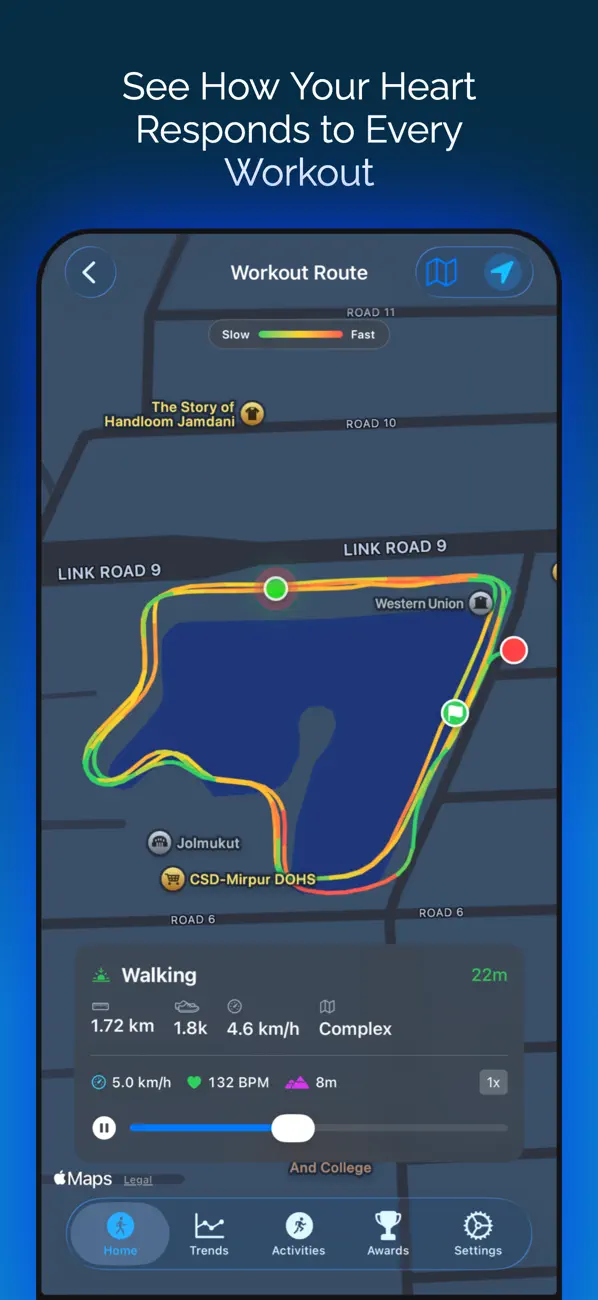
- Ruta de ejercicio: en los entrenamientos al aire libre con GPS, un mapa coloreado según la velocidad, de verde (más lento) a rojo (más rápido), con una repetición animada a pantalla completa cuyo marcador cambia de color con tu zona de frecuencia cardíaca y muestra en directo la velocidad, la frecuencia cardíaca y la altitud.
- Parciales: ritmo por kilómetro o por milla, según tu ajuste de unidades, con tu parcial más rápido señalado.
- Análisis de energía: calorías activas frente a calorías en reposo, MET, una estimación del efecto de poscombustión y una comparación sencilla de lo que quemaste.
- Datos de rendimiento: desnivel positivo, cadencia, potencia, brazadas, largos y SWOLF de natación, VO2 max, recuperación cardíaca y tiempo meteorológico, siempre que tu dispositivo los haya registrado.
- Tendencias: cómo se compara este entrenamiento con tus sesiones de los últimos 15, 30 o 60 días.
Las zonas de frecuencia cardíaca, explicadas
Las zonas de frecuencia cardíaca dividen tu frecuencia cardíaca durante el ejercicio en cinco franjas, de muy suave a máxima. Suelen definirse como un porcentaje de tu frecuencia cardíaca máxima, y por eso dos personas que corren una al lado de la otra pueden estar en zonas distintas al mismo ritmo. Dentro de cada entrenamiento, FitRest muestra cuánto tiempo pasaste en cada zona, y los nombres de las zonas pueden seguir el estilo que prefieras, desde etiquetas cotidianas como Quema de grasa y Cardio hasta términos de entrenador o científicos.
- Zona 1: muy ligera. Calentamientos, vueltas a la calma y movimiento suave de recuperación.
- Zona 2: ligera. Un ritmo constante al que puedes conversar y que construye tu base aeróbica. Aquí van las sesiones largas y suaves.
- Zona 3: moderada. Exigente pero cómoda. Todavía puedes hablar, pero solo con frases cortas.
- Zona 4: intensa. Trabajo de umbral que puedes mantener un tiempo limitado, como los rodajes a ritmo y los intervalos largos.
- Zona 5: máxima. Esfuerzos cortos y muy duros, como los esprints, en los que solo puedes decir una o dos palabras.
Por qué tus zonas pueden parecer demasiado altas o demasiado bajas
Las zonas solo son tan buenas como la frecuencia cardíaca máxima en la que se basan. Las estimaciones por edad son promedios, y muchas personas tienen un máximo real muy por encima o muy por debajo de la estimación, lo que hace que un trote suave parezca Zona 4 o que un esfuerzo duro parezca Zona 2. Si conoces tu máximo real por una prueba o una carrera, tus zonas se ajustarán mucho mejor a ti. En el Apple Watch también puedes editar tus zonas a mano en Ajustes > Entreno > Zonas de frecuencia cardiaca.
La frecuencia cardíaca también sube por motivos que no tienen nada que ver con la forma física: el calor, la deshidratación, la cafeína, el estrés, una enfermedad y una noche corta pueden elevarla al mismo ritmo. Una correa floja o una muñeca fría pueden hacer que las lecturas ópticas den saltos, sobre todo durante los intervalos o el trabajo de fuerza. Fíjate en el tiempo en zonas a lo largo de varias sesiones parecidas en lugar de juzgar un solo entrenamiento.
También es normal que una cinta de correr y un reloj no coincidan en la distancia o en las calorías. Miden de formas distintas, así que compara cada sesión con tus sesiones anteriores en la misma máquina o ruta, no con otro dispositivo.
Por qué merece la pena repasar tus entrenamientos
La forma física mejora con un entrenamiento constante y repetido, seguido de suficiente descanso. Lo difícil es ver ese progreso, porque una sesión rara vez se siente distinta de la anterior. Repasar tus entrenamientos saca a la luz los cambios lentos que importan: una ruta conocida hecha a un ritmo más rápido, el mismo esfuerzo con una frecuencia cardíaca más baja o semanas más constantes que las de hace un mes.
La frecuencia cardíaca muestra el esfuerzo que hay detrás de los números. Dos carreras de la misma distancia pueden ser sesiones muy distintas si una fue suave y la otra te llevó a las zonas altas. Ver ambas cosas juntas te ayuda a que los días suaves sean suaves de verdad, a darte cuenta de cuándo una sesión fue más dura de lo previsto y a equilibrar tu semana en lugar de darlo todo cada vez.
FitRest no es un dispositivo médico. Si algo de tu frecuencia cardíaca durante el ejercicio te preocupa, habla con un médico.
Rutas, repeticiones y compartir
Los entrenamientos al aire libre incluyen un mapa de la ruta que puedes ver en estilo Estándar, Estándar silenciado, Satélite, Satélite 3D, Híbrido o Híbrido 3D. La repetición a pantalla completa sigue tu recorrido con una cámara de Movimiento o de Zoom, y puedes exportarla como vídeo en estilo Clásico o Limpio, con una superposición opcional de la frecuencia cardíaca.
Para compartir una sesión como imagen, el editor Crear imagen de entrenamiento te deja elegir una foto de fondo, decidir qué datos aparecen y darles estilo con colores, opacidad, tamaño y posición. Guarda el resultado en Fotos o compártelo al momento. También puedes compartir cualquier entrenamiento como texto.
Qué datos utiliza
FitRest lee los entrenamientos de Apple Health. Eso incluye las sesiones registradas en el Apple Watch, en el iPhone y por otros dispositivos o apps que guardan en Apple Health. Cuando otro dispositivo guarda la frecuencia cardíaca durante un entrenamiento, FitRest la recoge para el intervalo de tiempo de ese entrenamiento, de modo que las secciones de frecuencia cardíaca se completan igualmente. Las rutas necesitan GPS, y las métricas de potencia, cadencia o natación aparecen solo cuando tu dispositivo las registra.
Fuentes
Cómo usarlo
- 1Después de cada sesión, ábrela desde la tarjeta Entrenamientos y mira el gráfico de frecuencia cardíaca para comprobar si el esfuerzo se ajustó a tu plan.
- 2Usa el periodo de 7 o 30 días para ver cuántas sesiones has hecho y qué tipo de entrenamiento domina tu semana.
- 3En una ruta habitual, compara los parciales y las Tendencias con las sesiones recientes para detectar un ritmo más rápido o una frecuencia cardíaca más baja en la misma distancia.
- 4Mira la repetición de la ruta después de una carrera o de una tirada larga para ver dónde aflojaste y dónde apretaste más.
- 5Crea una imagen de entrenamiento con tu propia foto cuando quieras compartir una sesión especial.
Entrenamientos: preguntas y respuestas
¿Cómo veo un resumen detallado de mi entrenamiento del Apple Watch?
Registra el entrenamiento en el Apple Watch como siempre y se guardará en Apple Health. Abre FitRest, ve a la tarjeta Entrenamientos de la pestaña Actividad o del Panel y toca la sesión. Tendrás frecuencia cardíaca, tiempo en zonas, intensidad, ruta, parciales, energía y tendencias en una sola pantalla.
¿El Apple Watch muestra las zonas de frecuencia cardíaca?
El Apple Watch registra tu frecuencia cardíaca durante todo el entrenamiento, y FitRest la convierte en el tiempo que pasas en cada una de las cinco zonas de frecuencia cardíaca en cada sesión. También tienes un gráfico de frecuencia cardíaca coloreado por zonas y una repetición que muestra en qué zona estabas en cada momento.
¿Cuáles son las 5 zonas de frecuencia cardíaca?
La Zona 1 es un esfuerzo de recuperación muy ligero, la Zona 2 es un ritmo suave al que puedes conversar, la Zona 3 es moderada, exigente pero cómoda, la Zona 4 es trabajo duro de umbral y la Zona 5 es un esfuerzo máximo y corto. Cada zona entrena algo ligeramente distinto, así que una buena semana suele incluir una mezcla.
¿En qué zona de frecuencia cardíaca se quema más grasa?
Las zonas más suaves, normalmente la Zona 2, usan una mayor proporción de grasa como combustible, y por eso a la Zona 2 se la suele llamar zona de quema de grasa. Las zonas más duras queman más calorías totales por minuto. Para perder peso, importa más la cantidad total de actividad que puedas mantener semana tras semana que quedarte en una sola zona.
¿Por qué mis zonas de frecuencia cardíaca son tan altas?
El motivo más habitual es que tus zonas se basan en una frecuencia cardíaca máxima más baja que la real, de modo que los esfuerzos normales caen en las zonas altas. El calor, la cafeína, el estrés, dormir mal y una correa floja también pueden elevar las lecturas. Si conoces tu frecuencia cardíaca máxima real, las zonas calculadas a partir de ella se ajustarán mejor a tu esfuerzo.
¿Cómo cambio mis zonas de frecuencia cardíaca en el Apple Watch?
En el Apple Watch, abre Ajustes, luego Entreno, luego Zonas de frecuencia cardiaca, y elige Manual para fijar tus propios límites. Puedes hacer el mismo cambio en la app Watch del iPhone, en Mi reloj > Entreno. FitRest reparte el tiempo de tu entrenamiento en sus propias cinco zonas, así que su reparto puede diferir ligeramente del que muestra el reloj.
¿FitRest muestra entrenamientos registrados por otras apps o dispositivos?
Sí. FitRest lee todos los entrenamientos guardados en Apple Health, incluidos los del Apple Watch, el iPhone y otros dispositivos o apps que guardan allí. También se utiliza la frecuencia cardíaca que otro dispositivo haya guardado durante el entrenamiento.
¿Puedo ver mi ruta de carrera coloreada según la velocidad?
Sí. Los entrenamientos al aire libre con GPS muestran un mapa coloreado de verde en los tramos más lentos a rojo en los más rápidos. En la repetición a pantalla completa, en cambio, el marcador en movimiento se colorea según la zona de frecuencia cardíaca.
¿Los parciales se muestran en kilómetros o en millas?
Los parciales siguen tu ajuste de unidad de distancia, así que muestran el ritmo por kilómetro o por milla. El parcial más rápido aparece señalado.
¿Puedo registrar un entrenamiento en FitRest?
FitRest lee y analiza los entrenamientos que registras con el Apple Watch, el iPhone u otra app que guarde en Apple Health. Registra la sesión como siempre y aparecerá en FitRest.
¿Puedo recibir un recordatorio para empezar mi entrenamiento?
Sí. Notificaciones de entrenamiento te permite fijar una hora de inicio, con cuántos minutos de antelación quieres el aviso y qué días se repite.
Funciones relacionadas
Carga cardiovascular
Análisis de zonas de frecuencia cardíaca de tus entrenamientos recientes, con observaciones sobre tu combinación de intensidades.
Análisis de entrenamiento
Hábitos de entrenamiento, clasificación por intensidad, recuperación al día siguiente y tu perfil de atleta, a partir de tus propios entrenamientos.
Marcas personales
Tus mejores marcas de entrenamiento de los últimos 12 meses, un resumen del mes pasado y una cuadrícula de actividad de todo un año.
Recuperación cardiaca
Cuántos latidos baja tu frecuencia cardíaca en el minuto posterior a un entrenamiento, valorado de Bajo a Excelente y seguido a lo largo de los años.
Descubre tus propios patrones
FitRest lee los datos que ya están en Apple Health, así que solo tienes que dar permiso de acceso.
iPhone, iPad y Apple Watch. Requiere iOS 17 o posterior.