Ein Trainingstracker, der zeigt, wie jede Einheit wirklich war
FitRest sammelt jedes Training, das in Apple Health gespeichert ist, und schlüsselt es vollständig auf: Herzfrequenz, Route, Splits, Energie und der Vergleich mit deinen letzten Einheiten. Du siehst, was du gemacht hast, wie hart es war und ob du vorankommst, ohne zwischen Apps zu wechseln.
Aktualisiert am
Kurz gesagt
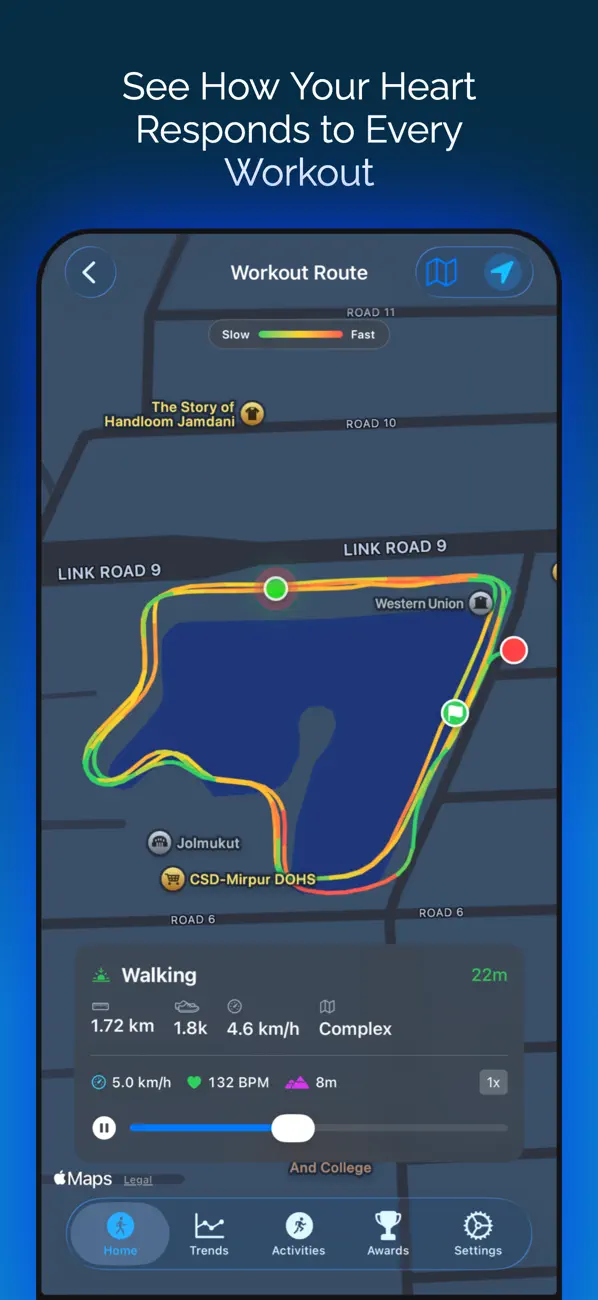
Um ein Apple Watch Training im Detail zu analysieren, öffne es in FitRest. Jede in Apple Health gespeicherte Einheit wird vollständig aufgeschlüsselt: Zeit in jeder der fünf Herzfrequenzzonen, ein Intensitätswert von 0-100, eine nach Tempo eingefärbte Routenkarte, Splits, Energie und ein Vergleich mit deinen letzten Trainings derselben Art.

- Wo
- Tab „Aktivität“ und Dashboard
- Zeitraum
- Gewählter Tag, 7, 14, 30 oder 60 Tage
- Voraussetzung
- Ein beliebiges in Apple Health gespeichertes Training
- Intensität
- 0-100 pro Training
Deine Trainings, zusammengefasst
Die Karte „Trainings“ zeigt, wie viele Einheiten du im gewählten Zeitraum absolviert hast, mit Gesamtkalorien, durchschnittlichen Kalorien und durchschnittlicher Dauer. Der Zeitraum beginnt am gewählten Tag und lässt sich auf 7, 14, 30 oder 60 Tage ausdehnen. So prüfst du in derselben Karte eine einzelne Einheit oder einen ganzen Trainingsblock. Die letzten Trainings erscheinen auch auf dem Dashboard, deine jüngste Einheit ist also immer nur einen Blick entfernt.
Tipp auf „Alle Trainings anzeigen“, um die vollständige Liste zu sehen, einschließlich deiner häufigsten Trainingsart und einer Textzusammenfassung zum Teilen. Die separate Karte „Workout-Typen“ gruppiert die Einheiten nach Aktivität, mit Gesamt- und Durchschnittswerten für Kalorien und Dauer je Art. Tippst du auf eine Art, siehst du alle zugehörigen Einheiten.
Ein einzelnes Training im Detail
Öffne ein beliebiges Training, und FitRest zeigt dir das Geschehen in der Reihenfolge, in der du es lesen möchtest. Jeder Abschnitt erscheint nur, wenn es für dieses Training die passenden Daten gibt. Eine Krafteinheit sieht deshalb anders aus als ein Lauf im Freien, und so soll es sein.
- Trainingsintensität: ein Wert von 0-100 mit einer kurzen Beschreibung der Anstrengung, etwa eine gleichmäßige, gut zu bewältigende Einheit. Voraussetzung sind Herzfrequenzdaten.
- Herzfrequenz: Durchschnitt, Minimum und Maximum. Von hier gelangst du zu einem nach Zonen eingefärbten Herzfrequenzdiagramm und zur Trainingswiederholung, die die Einheit in 0,5-, 1-, 2- oder 4-facher Geschwindigkeit abspielt.
- Trainingsstrecke: bei Outdoor-Trainings mit GPS eine Karte, die nach Tempo von Grün (langsamer) bis Rot (schneller) eingefärbt ist, mit einer animierten Wiedergabe im Vollbild. Deren Markierung wechselt die Farbe mit deiner Herzfrequenzzone und zeigt Tempo, Herzfrequenz und Höhe in Echtzeit.
- Splits: Pace pro Kilometer oder pro Meile, je nach deiner Einheiteneinstellung, wobei dein schnellster Split markiert ist.
- Energieanalyse: aktive Kalorien und Ruhekalorien, MET-Werte, eine Schätzung des Nachbrenneffekts und ein anschaulicher Vergleich dessen, was du verbrannt hast.
- Leistungsdaten: Höhenmeter, Trittfrequenz, Leistung, Schwimmzüge, Bahnen und SWOLF, VO2 max, Herzerholung und Wetter, sofern dein Gerät sie aufgezeichnet hat.
- Trends: wie dieses Training im Vergleich zu deinen Einheiten der letzten 15, 30 oder 60 Tage abschneidet.
Herzfrequenzzonen einfach erklärt
Herzfrequenzzonen teilen deinen Trainingspuls in fünf Bereiche ein, von sehr locker bis zur maximalen Anstrengung. Meist werden sie als Anteil deiner maximalen Herzfrequenz festgelegt. Deshalb können zwei Menschen, die nebeneinander laufen, beim selben Tempo in unterschiedlichen Zonen sein. In jedem Training zeigt FitRest, wie lange du in jeder Zone warst. Die Zonennamen richten sich nach dem Stil, der dir am liebsten ist, von alltagsnahen Bezeichnungen wie „Fettverbrennung“ und „Kardio“ bis zu Begriffen aus dem Coaching oder der Wissenschaft.
- Zone 1: sehr leicht. Aufwärmen, Auslaufen und lockere Bewegung zur Erholung.
- Zone 2: leicht. Ein gleichmäßiges Tempo, bei dem du dich noch unterhalten kannst und das deine Grundlagenausdauer aufbaut. Hier gehören lange, lockere Einheiten hin.
- Zone 3: moderat. Angenehm anstrengend. Du kannst noch sprechen, aber nur in kurzen Sätzen.
- Zone 4: hart. Training an der Schwelle, das du nur begrenzte Zeit durchhältst, etwa Tempoläufe und längere Intervalle.
- Zone 5: maximal. Kurze, sehr harte Belastungen wie Sprints, bei denen du nur noch ein oder zwei Wörter herausbringst.
Warum deine Zonen zu hoch oder zu niedrig wirken können
Zonen sind nur so gut wie die maximale Herzfrequenz, auf der sie beruhen. Altersbasierte Schätzungen sind Durchschnittswerte, und bei vielen Menschen liegt das tatsächliche Maximum deutlich über oder unter der Schätzung. Dann sieht ein lockerer Dauerlauf nach Zone 4 aus oder eine harte Belastung nach Zone 2. Wenn du dein echtes Maximum aus einem Test oder Wettkampf kennst, passen deine Zonen viel besser zu dir. Auf der Apple Watch kannst du deine Zonen auch von Hand anpassen, unter „Einstellungen“ > „Training“ > „Herzfrequenzbereiche“.
Die Herzfrequenz steigt auch aus Gründen, die nichts mit Fitness zu tun haben: Hitze, Flüssigkeitsmangel, Koffein, Stress, Krankheit und eine kurze Nacht können sie beim selben Tempo nach oben treiben. Ein lockeres Armband oder ein kaltes Handgelenk können optische Messungen springen lassen, vor allem bei Intervallen oder Krafttraining. Schau dir die Zonenzeit über mehrere ähnliche Einheiten an, statt ein einzelnes Training zu beurteilen.
Es ist auch normal, dass Laufband und Uhr bei Distanz oder Kalorien voneinander abweichen. Sie messen auf unterschiedliche Weise. Vergleiche eine Einheit deshalb mit deinen eigenen früheren Einheiten auf demselben Gerät oder derselben Strecke und nicht mit einem anderen Gerät.
Warum sich der Blick zurück auf deine Trainings lohnt
Fitness wächst durch gleichmäßiges, wiederholtes Training mit ausreichend Erholung danach. Schwierig ist, diesen Fortschritt zu sehen, denn eine einzelne Einheit fühlt sich selten anders an als die davor. Der Rückblick auf deine Trainings zeigt die langsamen Veränderungen, auf die es ankommt: eine vertraute Strecke in schnellerem Tempo, dieselbe Anstrengung bei niedrigerem Puls oder gleichmäßigere Wochen als vor einem Monat.
Die Herzfrequenz zeigt die Anstrengung hinter den Zahlen. Zwei Läufe über dieselbe Distanz können ganz unterschiedliche Einheiten sein, wenn der eine locker war und dich der andere in die oberen Zonen getrieben hat. Beides zusammen zu sehen hilft dir, lockere Tage locker zu halten, zu bemerken, wenn eine Einheit härter war als geplant, und deine Woche auszubalancieren, statt jedes Mal alles zu geben.
FitRest ist kein Medizinprodukt. Wenn dich etwas an deiner Herzfrequenz beim Training beunruhigt, sprich mit einer Ärztin oder einem Arzt.
Routen, Wiedergaben und Teilen
Outdoor-Trainings haben eine Routenkarte, die du im Stil „Standard“, „Gedämpft“, „Satellit“, „3D-Satellit“, „Hybrid“ oder „3D-Hybrid“ ansehen kannst. Die Wiedergabe im Vollbild folgt deinem Weg mit einer Bewegungs- oder Zoomkamera, und du kannst sie als Wiedergabevideo im Stil „Klassisch“ oder „Klar“ exportieren, auf Wunsch mit eingeblendeter Herzfrequenz.
Um eine Einheit als Bild zu teilen, wählst du im Editor „Trainingsbild erstellen“ ein Hintergrundfoto, legst fest, welche Datenfelder erscheinen, und gestaltest sie mit Farben, Deckkraft, Größe und Position. Sichere das Ergebnis in „Fotos“ oder teile es sofort. Du kannst jedes Training auch als reinen Text teilen.
Welche Daten verwendet werden
FitRest liest Trainings aus Apple Health. Dazu gehören Einheiten, die auf der Apple Watch, auf dem iPhone und von anderen Geräten oder Apps aufgezeichnet wurden, die in Apple Health speichern. Wenn ein anderes Gerät während eines Trainings die Herzfrequenz speichert, übernimmt FitRest sie für das Zeitfenster dieses Trainings, sodass sich die Herzfrequenzabschnitte trotzdem füllen. Routen brauchen GPS, und Leistungs-, Trittfrequenz- oder Schwimmwerte erscheinen nur, wenn dein Gerät sie aufzeichnet.
Quellen
So nutzt du es
- 1Öffne jede Einheit nach dem Training über die Karte „Trainings“ und prüfe im Herzfrequenzdiagramm, ob die Anstrengung zu deinem Plan gepasst hat.
- 2Nutze den Zeitraum von 7 oder 30 Tagen, um zu sehen, wie viele Einheiten du untergebracht hast und welche Trainingsart deine Woche bestimmt.
- 3Vergleiche auf einer vertrauten Strecke Splits und Trends mit den letzten Einheiten, um ein schnelleres Tempo oder einen niedrigeren Puls bei gleicher Distanz zu erkennen.
- 4Sieh dir nach einem Wettkampf oder langen Lauf die Routenwiedergabe an, um zu erkennen, wo du langsamer geworden bist oder am meisten Druck gemacht hast.
- 5Erstelle ein Trainingsbild mit deinem eigenen Foto, wenn du eine besondere Einheit teilen möchtest.
Trainings: Fragen und Antworten
Wie sehe ich eine detaillierte Zusammenfassung meines Apple Watch Trainings?
Zeichne das Training wie gewohnt auf der Apple Watch auf, dann wird es in Apple Health gespeichert. Öffne FitRest, geh im Tab „Aktivität“ oder auf dem Dashboard zur Karte „Trainings“ und tipp auf die Einheit. Du siehst Herzfrequenz, Zeit in den Zonen, Intensität, Route, Splits, Energie und Trends auf einem Bildschirm.
Zeigt die Apple Watch Herzfrequenzzonen an?
Die Apple Watch zeichnet deine Herzfrequenz während des gesamten Trainings auf, und FitRest macht daraus für jede Einheit die Zeit in jeder der fünf Herzfrequenzzonen. Dazu bekommst du ein nach Zonen eingefärbtes Herzfrequenzdiagramm und eine Wiedergabe, die zeigt, in welcher Zone du in jedem Moment warst.
Was sind die 5 Herzfrequenzzonen?
Zone 1 ist sehr leichte Belastung zur Erholung, Zone 2 ein lockeres Tempo, bei dem du dich unterhalten kannst, Zone 3 ist moderat und angenehm anstrengend, Zone 4 hartes Training an der Schwelle und Zone 5 eine maximale, kurze Belastung. Jede Zone trainiert etwas anderes, eine gute Woche enthält deshalb meist eine Mischung.
In welcher Herzfrequenzzone verbrennt man am meisten Fett?
In den leichteren Zonen, meist Zone 2, ist der Anteil von Fett an der Energiegewinnung höher. Deshalb wird Zone 2 oft als Fettverbrennungszone bezeichnet. Härtere Zonen verbrennen pro Minute insgesamt mehr Kalorien. Zum Abnehmen zählt die Gesamtmenge an Aktivität, die du Woche für Woche durchhältst, mehr als der Verbleib in einer bestimmten Zone.
Warum sind meine Herzfrequenzzonen so hoch?
Der häufigste Grund ist, dass deine Zonen auf einer maximalen Herzfrequenz beruhen, die niedriger ist als deine tatsächliche. Dann landen gewöhnliche Belastungen in den oberen Zonen. Auch Hitze, Koffein, Stress, schlechter Schlaf und ein lockeres Armband können die Messwerte erhöhen. Wenn du deine echte maximale Herzfrequenz kennst, passen daraus abgeleitete Zonen besser zu deiner Anstrengung.
Wie ändere ich meine Herzfrequenzzonen auf der Apple Watch?
Öffne auf der Apple Watch „Einstellungen“, dann „Training“, dann „Herzfrequenzbereiche“, und wähle „Manuell“, um eigene Grenzen festzulegen. Dieselbe Änderung kannst du in der Apple Watch App auf dem iPhone unter „Meine Watch“ > „Training“ vornehmen. FitRest ordnet deine Trainingszeit fünf eigenen Zonen zu, die Aufteilung kann deshalb leicht von der der Uhr abweichen.
Zeigt FitRest Trainings, die mit anderen Apps oder Geräten aufgezeichnet wurden?
Ja. FitRest liest jedes in Apple Health gespeicherte Training, auch solche von Apple Watch, iPhone und anderen Geräten oder Apps, die dort speichern. Herzfrequenzdaten, die ein anderes Gerät während des Trainings gespeichert hat, werden ebenfalls verwendet.
Kann ich meine Laufstrecke nach Tempo eingefärbt sehen?
Ja. Outdoor-Trainings mit GPS zeigen eine Karte, die von Grün für langsamere Abschnitte bis Rot für schnellere eingefärbt ist. Die Wiedergabe im Vollbild färbt die bewegte Markierung stattdessen nach Herzfrequenzzone.
Werden Splits in Kilometern oder Meilen angezeigt?
Splits richten sich nach deiner Einstellung für die Distanzeinheit und zeigen die Pace pro Kilometer oder pro Meile. Der schnellste Split ist markiert.
Kann ich in FitRest ein Training aufzeichnen?
FitRest liest und analysiert Trainings, die du mit der Apple Watch, dem iPhone oder einer anderen App aufzeichnest, die in Apple Health speichert. Zeichne die Einheit wie gewohnt auf, und sie erscheint in FitRest.
Kann ich mich an den Start meines Trainings erinnern lassen?
Ja. Mit den Trainingsbenachrichtigungen legst du eine Startzeit fest, wie viele Minuten vorher du erinnert werden möchtest und an welchen Tagen sich das wiederholt.
Verwandte Funktionen
Kardiobelastung
Herzfrequenzzonen-Analyse über deine letzten Trainings, mit Erkenntnissen zu deinem Intensitätsmix.
Trainingserkenntnisse
Trainingsgewohnheiten, Intensitätsranglisten, Erholung am Folgetag und dein Sportlerprofil, aus deinen eigenen Trainings.
Persönliche Bestleistungen
Deine Trainingsbestleistungen der letzten 12 Monate, ein Rückblick auf den letzten Monat und ein Aktivitätsraster für das ganze Jahr.
Herzerholung
Um wie viele Schläge dein Puls in der Minute nach dem Training fällt, eingestuft von „Niedrig“ bis „Ausgezeichnet“ und über Jahre verfolgt.
Entdecke deine eigenen Muster
FitRest liest die Daten, die bereits in Apple Health liegen. Du musst nur den Zugriff erlauben, mehr ist nicht einzurichten.
iPhone, iPad und Apple Watch. Erfordert iOS 17 oder neuer.